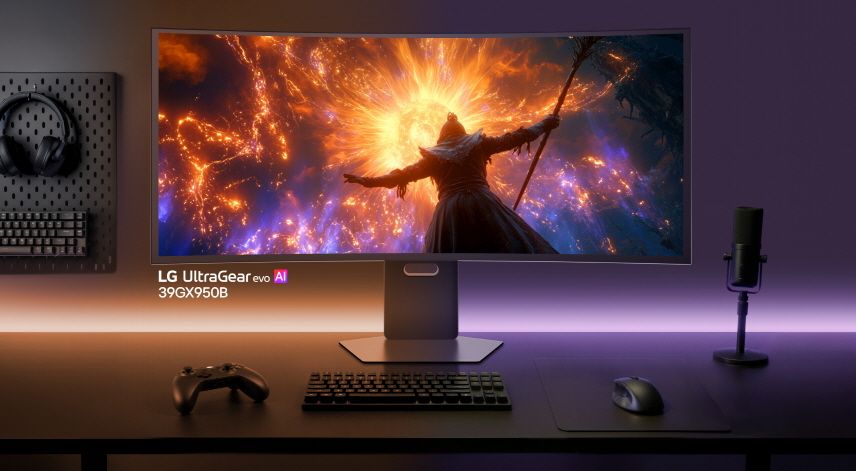
Após TVs, monitores da LG começam a exibir anúncios via Windows
Um instalador automático embutido em monitores LG usa um recurso do Windows 11 para colocar aplicativos de terceiros no PC do usuário sem aviso claro, incluindo anúncios do McAfee Scam Detector.
Por Denise Sampaio · Repórter de Segurança
O que aconteceu
A prática de encher telas com anúncios e rastreamento, já consolidada em smart TVs, chegou aos monitores de computador. Usuários de monitores LG UltraGear relataram que, ao conectar o aparelho a um PC com Windows 11, o sistema baixa sozinho um aplicativo chamado LG Monitor App Installer — sem pedir confirmação explícita na hora da instalação.
Segundo apuração do The Register e do TechRadar, desde uma atualização de 29 de junho de 2026 esse pacote passou a trazer também o McAfee Scam Detector, que exibe anúncios de assinatura logo na inicialização do computador. O mecanismo se aproveita de um recurso do Windows 11 que baixa automaticamente o aplicativo do fabricante quando reconhece um novo periférico, desde que o usuário tenha mantido as "Configurações Recomendadas" ativas, esteja on-line e logado na Microsoft Store.
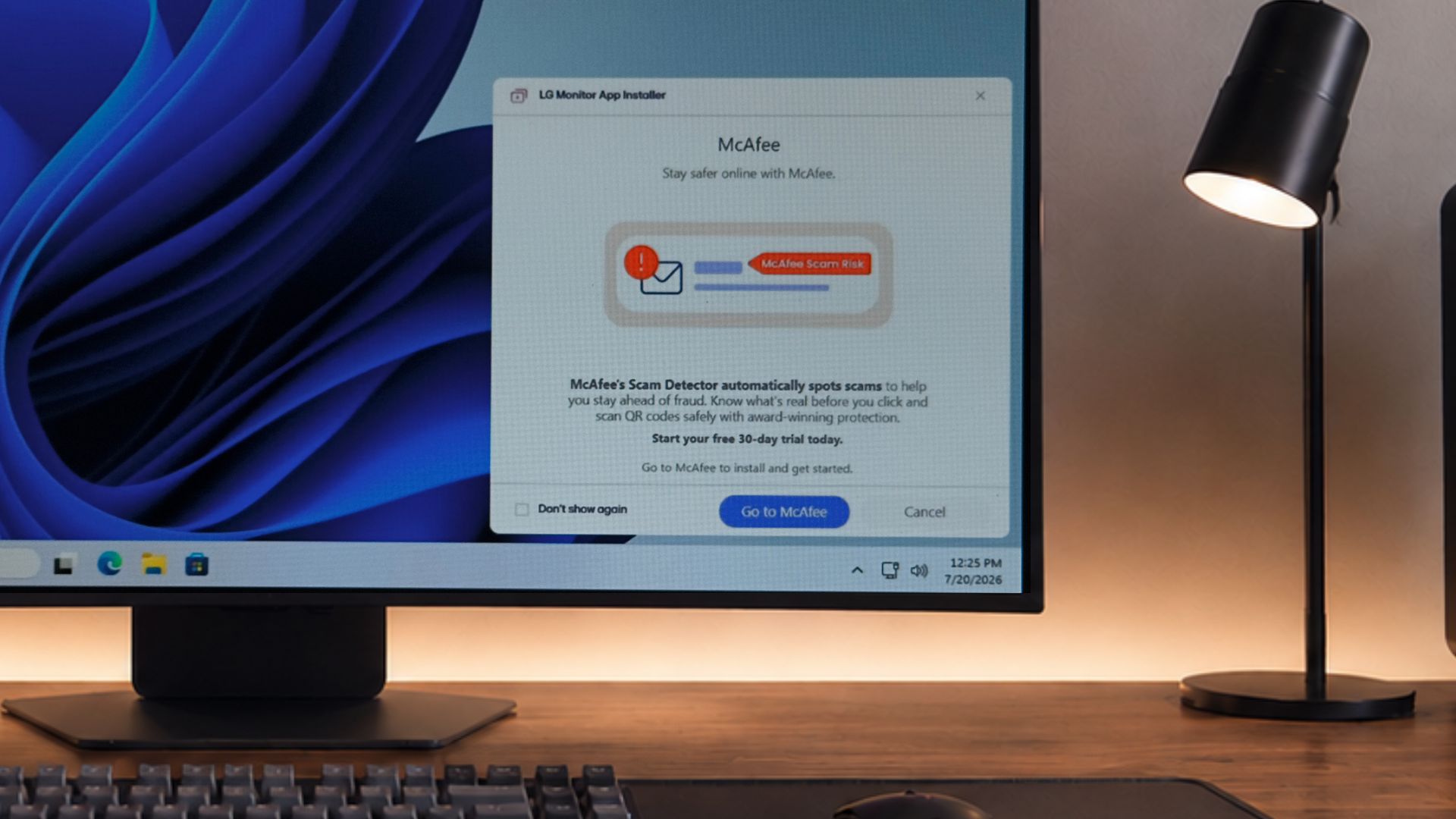 Foto: reprodução/windowslatest.com
Procurada, a LG afirmou que o McAfee "não é instalado automaticamente e nunca é instalado sem o consentimento explícito do usuário". Reportagens da Tom's Hardware e da WindowsLatest, no entanto, documentam relatos de usuários que dizem ter sido surpreendidos pelos anúncios sem nenhuma ação deliberada de sua parte.
Quem é afetado
O caso confirmado até agora envolve monitores da linha LG UltraGear rodando Windows 11 com as configurações padrão de instalação automática de dispositivos ativadas. Mas o episódio reacende um alerta mais amplo: fabricantes de tela — que já transformaram TVs baratas em vitrines publicitárias com tecnologias de reconhecimento de conteúdo (ACR) — estão testando o mesmo modelo de negócio em monitores.
O que fazer agora
- Verifique em Configurações > Aplicativos > Aplicativos Instalados se o "LG Monitor App Installer" está presente no seu PC e desinstale se não for necessário;
- Vá em Configurações > Aplicativos > Inicialização e desative a execução automática do app no boot;
- Revise em Configurações > Privacidade e segurança as permissões concedidas a apps de fabricantes de hardware;
- Antes de conectar um monitor novo, considere desativar temporariamente a instalação automática de apps recomendados em Configurações > Windows Update > Configurações avançadas;
- Mantenha o antivírus e o navegador atualizados.