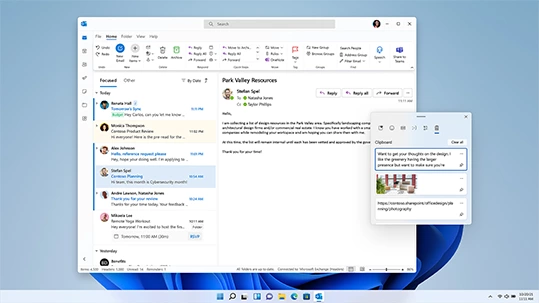
Como abrir a área de transferência do PC e ver o histórico do Ctrl+C
Um atalho simples do Windows guarda até 25 itens copiados recentemente, incluindo textos, links e imagens. Veja como acessar o histórico e fixar os conteúdos que você usa sempre.
Por Bruno Vilela · Repórter de Gadgets
Por muito tempo, a área de transferência do Windows foi um espaço bem limitado: guardava só um item por vez, e cada novo Ctrl+C apagava o que estava copiado antes. Se você copiasse um link e depois um trecho de texto sem colar o link em algum lugar, ele simplesmente sumia. Isso mudou com a chegada do histórico da área de transferência, um recurso que já vem integrado ao Windows 10 e ao Windows 11 e resolve exatamente essa dor de cabeça.
O atalho para abrir o histórico
A forma mais rápida de acessar o histórico é pelo teclado. Basta pressionar:
- Tecla do logotipo do Windows + V
Ao apertar essa combinação pela primeira vez, o Windows pede para você ativar o recurso — é só clicar em "Ativar" e pronto, o histórico passa a funcionar automaticamente a partir dali.
O que aparece na lista
Depois de ativado, toda vez que você copiar algo com Ctrl+C (ou recortar com Ctrl+X), o conteúdo é adicionado à lista que abre com Windows + V. O painel mostra uma prévia de cada item: textos aparecem como trecho, links exibem o título da página e imagens surgem como miniatura. Assim, mesmo que você já tenha copiado outra coisa depois, dá para voltar e colar qualquer item anterior da lista em qualquer aplicativo.
Quantos itens ficam guardados
O histórico tem um limite de 25 entradas copiadas. Quando esse número é ultrapassado, os itens mais antigos são apagados automaticamente para abrir espaço para os novos — a exceção são os itens fixados, que ficam protegidos dessa limpeza automática. Vale lembrar também que cada item pode ter no máximo 4 MB, nos formatos de texto, HTML ou bitmap.
Como fixar um item para não perder
Se existe algum conteúdo que você cola com frequência — um e-mail, um endereço, um trecho de código —, dá para fixá-lo diretamente no painel do histórico. Itens fixados não são removidos nem quando a lista de 25 entradas se enche, nem quando você reinicia o computador ou usa a opção de limpar tudo.
Sincronização entre dispositivos
Quem usa mais de um PC com a mesma conta Microsoft pode ativar a sincronização do histórico pela nuvem, em Configurações > Sistema > Área de transferência, ligando a opção de sincronizar entre dispositivos. Assim, o que você copia em uma máquina fica disponível para colar em outra.
No fim das contas, é um recurso pequeno, mas que muda a rotina de quem vive copiando e colando informações — nada mais de perder aquele link ou trecho de texto só porque copiou outra coisa por cima.