Como acessar a área de transferência no celular: guia para Android e iPhone
Poucos usuários sabem que o histórico de itens copiados fica escondido a um toque de distância, tanto no Android quanto no iPhone. Veja o caminho em cada sistema e em teclados como Gboard e SwiftKey.
Por Bruno Vilela · Repórter de Gadgets
Um recurso que passa despercebido
Copiar e colar é um dos gestos mais básicos do celular, mas o histórico do que já foi copiado — a área de transferência — costuma ficar escondido. A boa notícia é que tanto Android quanto iOS guardam um atalho para esse histórico, só que em lugares diferentes, e vale conhecer os dois caminhos.
Como acessar no Android
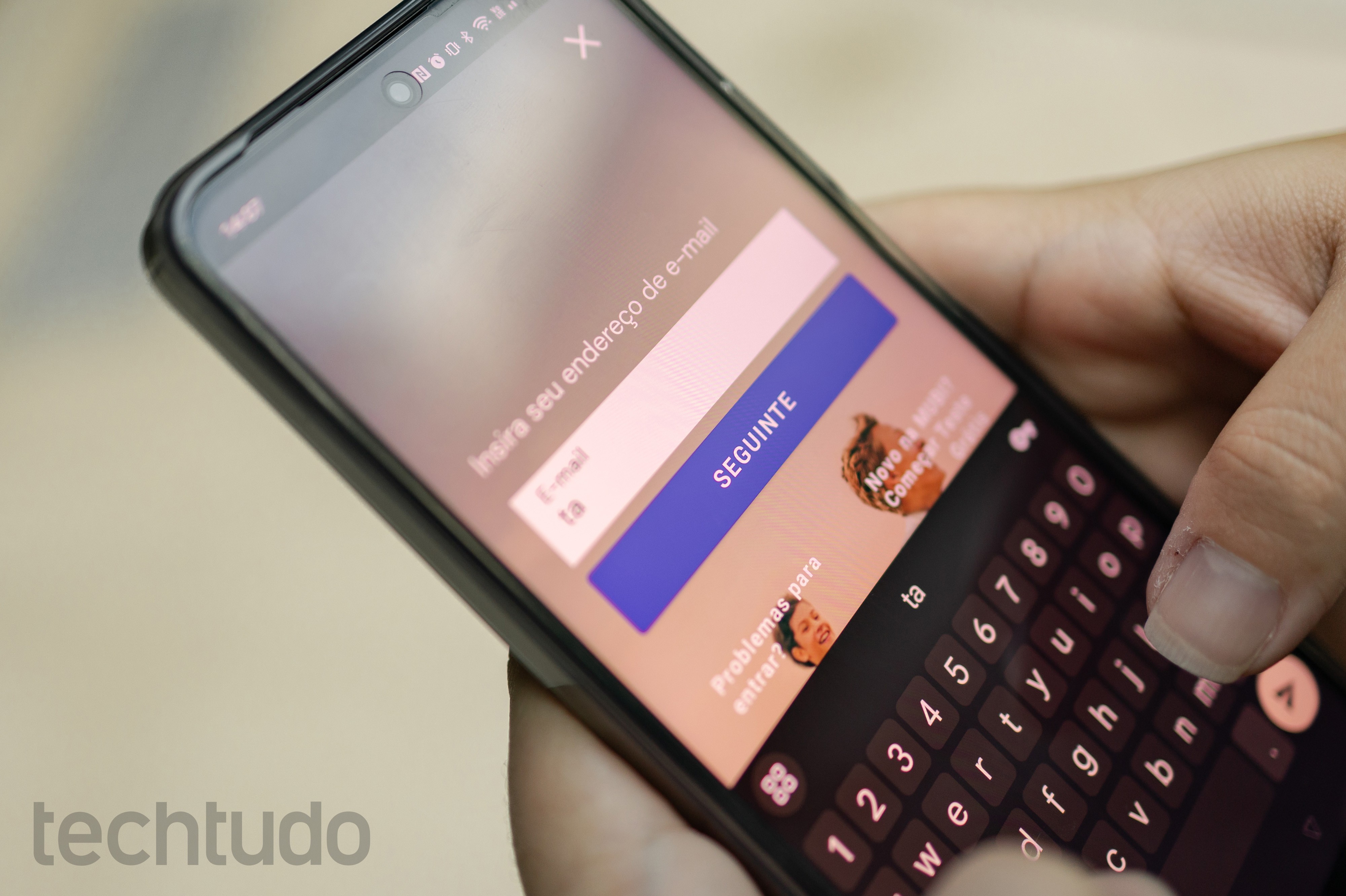
No Android, o acesso mais direto passa pelo teclado. Usando o Gboard, teclado padrão do Google, é preciso abrir o teclado em qualquer campo de texto, tocar no ícone de grade na barra superior e selecionar "Área de transferência". Por padrão, o recurso vem desativado — é necessário tocar em "Ativar a área de transferência" antes de usar. A partir daí, todo texto ou imagem copiado na última hora fica disponível ali; tocar e segurar um item permite fixá-lo (para não expirar) ou excluí-lo.
Há também um caminho alternativo, válido em qualquer teclado: pressionar e segurar o campo de texto até abrir o menu de seleção, que traz a opção "Área de transferência" ao lado de "Colar".
Cada fabricante tempera a receita à sua maneira. A Samsung, gigante sul-coreana de eletrônicos, tem um ícone próprio de prancheta na barra do teclado Samsung Keyboard, que mostra as últimas cópias direto. Já a Xiaomi, fabricante chinesa de smartphones, exige ativar manualmente a opção que avisa quando um app acessa o conteúdo copiado.
Como acessar no iPhone
No iOS, o processo é mais simples e mais limitado ao mesmo tempo: tocar e segurar um campo de texto compatível abre o menu de contexto com a opção "Colar", que insere o último item copiado. O detalhe é que o clipboard nativo do iPhone guarda só um item por vez — copiar algo novo substitui o anterior, e o conteúdo se perde ao reiniciar o aparelho.
Quem usa vários dispositivos Apple pode contar com a Área de Transferência Universal: copiar um texto ou imagem no iPhone e colar direto no Mac ou iPad, desde que Wi-Fi, Bluetooth e Handoff estejam ativos e a mesma Conta Apple esteja logada nos dois aparelhos. Para quem quer histórico de várias cópias no iPhone, teclados de terceiros como o SwiftKey, da Microsoft, resolvem: basta ativar "Permitir Acesso Total" em Ajustes > Geral > Teclado > Teclados.
Vale a pena configurar?
São trinta segundos de ajuste que evitam recopiar a mesma informação várias vezes ao longo do dia — pequeno, mas do tipo de recurso que, uma vez ativado, ninguém mais desliga.