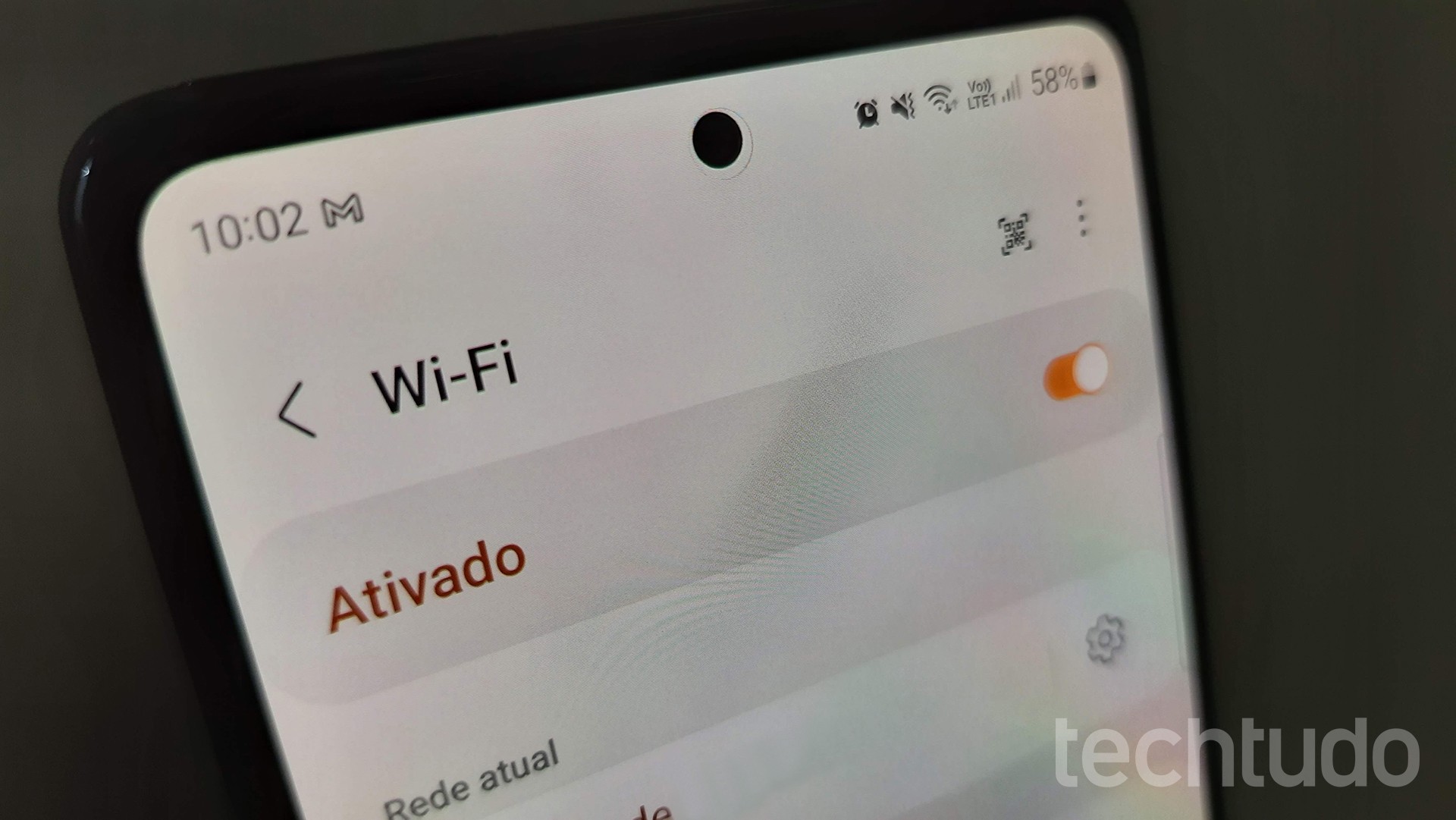
Como descobrir a senha do Wi-Fi ao qual você já está conectado
Esqueceu a senha da rede que já está usando? Veja como recuperá-la direto pelo Android, iPhone ou Windows, sem instalar nada.
Por Marcos Silva · Repórter de plantão
Você trocou de celular ou precisa passar a senha do Wi-Fi pra alguém. O problema: já esqueceu qual é.
Dá pra recuperar essa senha direto do aparelho conectado. Sem app extra, sem gambiarra.
Serve pra quem já está na rede e só precisa ver a senha salva, seja no celular ou no PC.
No Android
Abra Configurações e entre em Conexões (ou Rede e Internet, o nome muda conforme a marca).
Toque em Wi-Fi e depois na engrenagem ao lado da rede conectada.
Procure a opção Compartilhar ou Código QR.
Em aparelhos Samsung e Motorola, a senha aparece escrita embaixo do QR Code.
Se não aparecer em texto, tire um print do QR Code e leia com o Google Lens. A senha vem junto nos dados escaneados.
No iPhone
Abra Ajustes e toque em Wi-Fi.
Toque no ícone "i" ao lado da rede conectada.
Toque em Senha e autentique com Face ID, Touch ID ou o código do aparelho.
A senha aparece em texto na tela, com opção de copiar.
Esse caminho funciona a partir do iOS 16.1. Em versões mais antigas, não tem esse atalho nos Ajustes.
No Windows
Clique com o botão direito no ícone de Wi-Fi na barra de tarefas ou abra o Painel de Controle e vá em Rede e Internet.
Entre em Central de Rede e Compartilhamento.
Clique no nome da rede Wi-Fi ativa e depois em Propriedades de Conexão Sem Fio.
Abra a aba Segurança.
Marque a caixa Mostrar caracteres, abaixo do campo Chave de segurança da rede.
A senha aparece ali, sem instalar programa nenhum. Pode pedir confirmação de administrador.
Vale só pra rede que você já usa
Esses métodos mostram a senha de redes às quais o aparelho já está conectado e salvou as credenciais.
Não funcionam pra descobrir senha de Wi-Fi alheio sem autorização. Isso é outra história, e ilegal.