
Como salvar um áudio do WhatsApp no celular ou PC
Aprenda a baixar áudios do WhatsApp no Android, iPhone e WhatsApp Web para guardar ou reenviar em outros aplicativos, sem perder qualidade.
Por Bruno Vilela · Repórter de Gadgets
Quem já recebeu um áudio importante no WhatsApp sabe a sensação de querer guardar aquela mensagem fora do app, seja para não perder depois de uma limpeza de conversa, seja para reenviar em outro aplicativo. A boa notícia é que dá para salvar o arquivo de mídia diretamente no armazenamento do celular ou do computador, sem precisar de gravador de tela ou aplicativos externos.
Como salvar áudio do WhatsApp no Android
No Android, o processo é rápido e usa o próprio menu de compartilhamento do sistema:
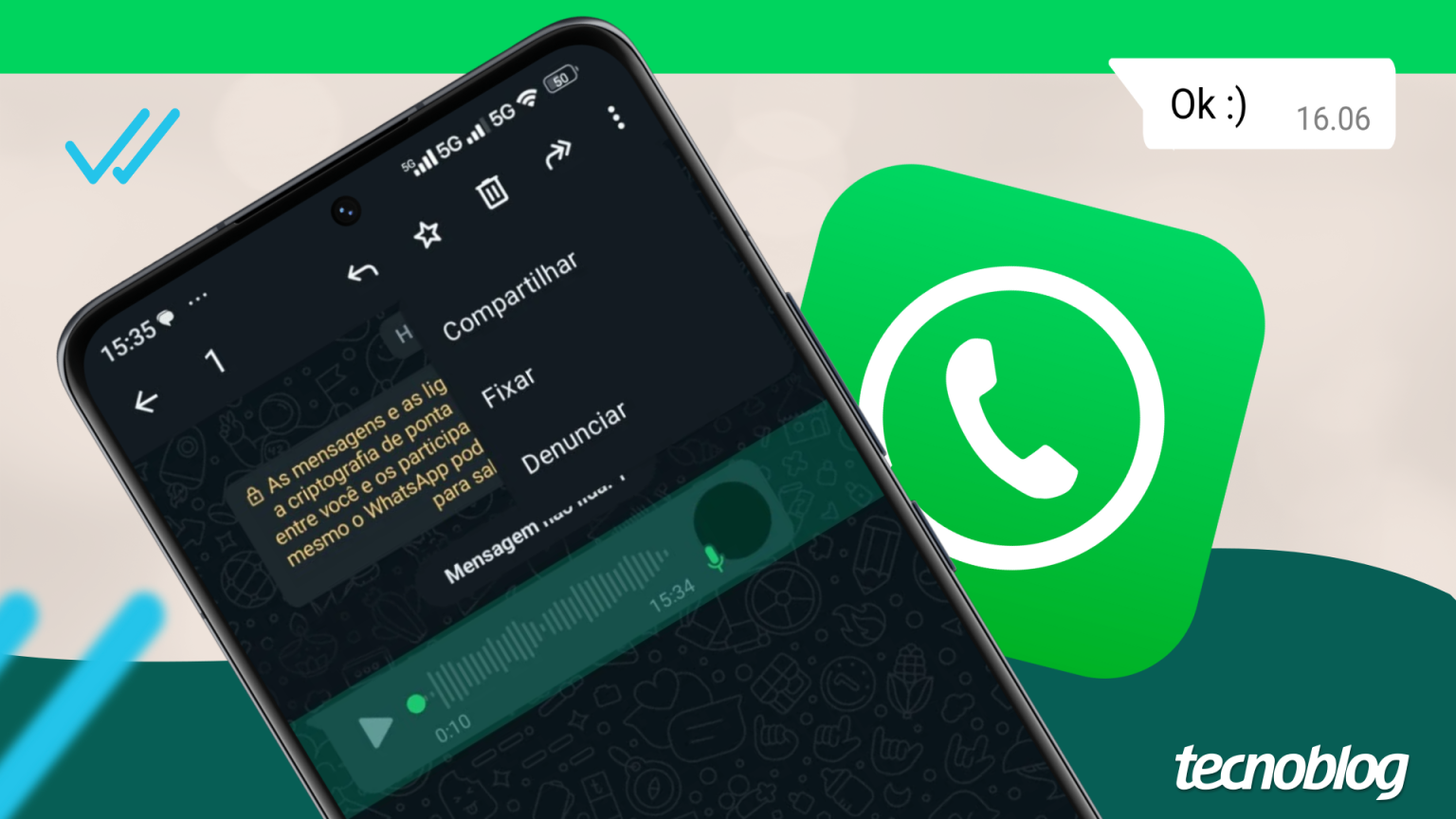 Foto: reprodução/tecnoblog.net
- Abra a conversa e toque e segure o áudio desejado até aparecer o menu de opções.
- Toque no ícone de Compartilhar.
- Escolha para onde enviar o arquivo: Google Drive, um gerenciador de arquivos ou outro app instalado no aparelho.
Também é possível encontrar o arquivo direto pelo gerenciador de arquivos do celular, sem passar pelo WhatsApp: acesse a pasta WhatsApp > Media > WhatsApp Voice Notes (ou Android/media, dependendo da versão do sistema e do app). Vale lembrar que os áudios do WhatsApp costumam ser salvos em formato OPUS ou OGG, que nem todo player reproduz — se precisar de um MP3, será necessário converter o arquivo depois.
Como salvar áudio do WhatsApp no iPhone
O iOS não dá acesso direto às pastas internas do app, então o caminho passa pelo recurso de encaminhamento:
- Toque e segure o áudio na conversa.
- Selecione Encaminhar.
- Toque no ícone de compartilhamento (o quadrado com a seta para cima).
- Escolha Salvar em Arquivos para guardar no armazenamento do iPhone, ou envie para o app Gravador/outro aplicativo compatível.
O arquivo geralmente fica em formato M4A ou OPUS, dependendo da versão do WhatsApp.
Como salvar áudio pelo WhatsApp Web ou Desktop
Para quem prefere baixar direto no computador, sem depender do celular por perto:
- Acesse web.whatsapp.com ou abra o aplicativo desktop e entre na conversa.
- Passe o mouse sobre a mensagem de áudio até aparecer o menu de opções (seta para baixo ou três pontos).
- Clique em Baixar.
O arquivo é salvo automaticamente na pasta de downloads padrão do navegador ou do sistema, pronto para ser movido, renomeado ou convertido, se necessário.
Dica extra sobre o formato do arquivo
Como os áudios do WhatsApp não usam MP3 por padrão, pode ser preciso converter o arquivo para tocar em players mais antigos ou compartilhar em outras plataformas. Existem conversores online gratuitos que fazem essa troca de formato em poucos segundos, sem perda perceptível de qualidade para uso cotidiano.