PC travando ou esquentando? 5 programas grátis para diagnosticar
Travamentos, lentidão e calor excessivo quase sempre têm uma causa visível nos sensores do computador. Cinco ferramentas gratuitas ajudam a enxergar o que está por trás do problema antes que ele piore.
Por Bruno Vilela · Repórter de Gadgets
Por que seu PC trava ou esquenta sem explicação
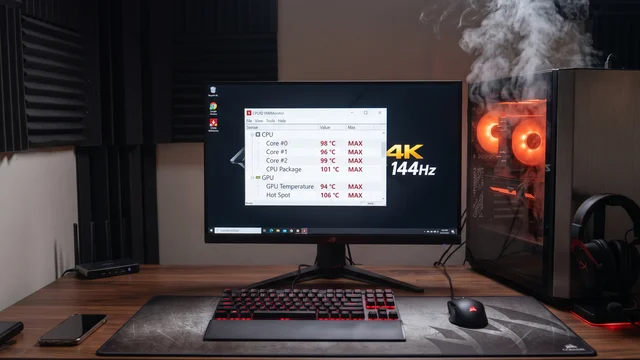
Travamento no meio de um jogo, ventoinha disparando do nada ou um SSD que começa a ficar lento: na maioria das vezes esses sintomas não são aleatórios, são o computador avisando que algo no hardware está no limite. O problema é que Windows não mostra esses dados de forma clara. Por isso, programas gratuitos de monitoramento são o primeiro passo antes de qualquer troca de peça ou formatação.
Core Temp: o olho na temperatura do processador
 Foto: reprodução/pcworld.com
O Core Temp é um aplicativo pequeno e direto ao ponto: mostra a temperatura de cada núcleo da CPU individualmente, em tempo real, direto na barra de tarefas. Se o processador está passando de 85-90°C em uso normal, é sinal de pasta térmica ressecada ou cooler sujo. O programa pode até configurar alertas ou forçar o desligamento automático quando a temperatura chega a um nível perigoso, evitando dano permanente ao chip.
CrystalDiskInfo: a saúde do HD ou SSD em um clique
Quando o computador fica lento para abrir programas ou salvar arquivos, a suspeita recai sobre o armazenamento. O CrystalDiskInfo, software japonês bastante usado por técnicos, lê o sistema S.M.A.R.T. (tecnologia de autodiagnóstico embutida em HDs e SSDs) e resume o estado da unidade em três níveis: "Saudável", "Alerta" ou "Crítico". É a forma mais rápida de saber se vale a pena fazer backup urgente antes que o disco falhe de vez.
MSI Afterburner: desempenho da GPU durante o jogo
Para quem sente queda de FPS ou travamentos específicos em jogos, o MSI Afterburner — ferramenta de overclock e monitoramento da fabricante MSI, mas compatível com placas de outras marcas — exibe um overlay na tela com clock, temperatura e uso da placa de vídeo em tempo real. Também permite ajustar a curva de ventoinhas manualmente, útil quando a GPU esquenta mais do que deveria mesmo com o cooler funcionando.
HWMonitor e HWiNFO64: visão geral e detalhada do sistema
O HWMonitor concentra, em uma tela só, temperaturas, rotação das ventoinhas e consumo de energia de todos os componentes, sendo leve para deixar aberto em segundo plano. Já o HWiNFO64 vai além: acessa diretamente os sensores da placa-mãe, processador, placa de vídeo e memórias, registrando os valores máximos e mínimos durante o uso — ideal para flagrar picos de temperatura ou queda de voltagem que só aparecem em momentos de carga pesada, como durante um jogo pesado ou render de vídeo.
Antes de trocar peças, monitore
Nenhum desses programas resolve o problema por conta própria, mas todos ajudam a identificar se a causa é térmica, elétrica ou de armazenamento antes de gastar dinheiro trocando peças que talvez estejam funcionando normalmente.